iOS
iOS 公测已开放。
通过 TestFlight 安装 Whaleness,参与体验并反馈问题。
加入 iOS 公测 需要 iOS 17 或更高版本
DeepSeek Harness 的第三方移动端应用
连接自己的电脑或服务器,在手机上继续对话、查看执行过程、管理任务。
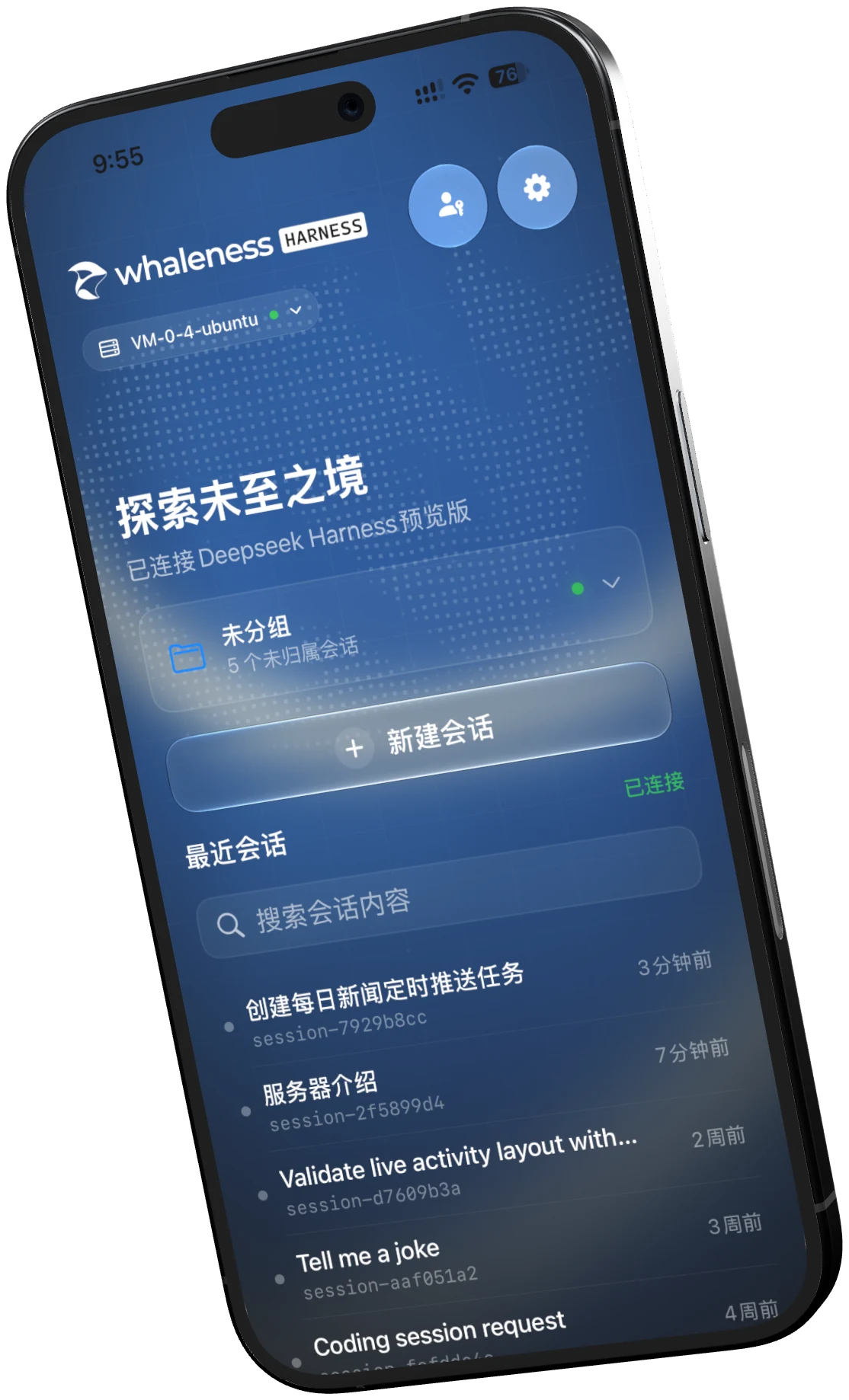
电脑负责执行。
手机随时接着聊。
Whaleness 将你在 DeepSeek Harness 中的工作带到手机。切换工作区、继续已有会话,或发起一个新任务,使用的是你自己的主机和模型配置。
对话、轨迹和日常管理,都能在手机上查看与操作。
在路上,也能推进任务
打开桌面端已有的会话,接收实时回复,也能直接在手机上发送下一条指令。
任务由已连接的 Harness 主机执行。
过程和结果,一起看见
从时间概览到具体事件,查看模型回复、工具调用以及每一步的输入与结果。
截图中的数据来自一次实际会话。
把主机上的能力带过来
查看已连接主机上的插件与组件,按需启用、停用或调整配置。
可用能力取决于桌面端安装的插件。
把下一件事安排好
在会话中让 Agent 创建定时任务,再从手机查看执行规则、计划时间与任务状态。
需要主机启用自动化任务插件并保持运行。
页面中的应用截图来自 iOS 版本。Android 提供原生界面,部分系统体验会有所不同。
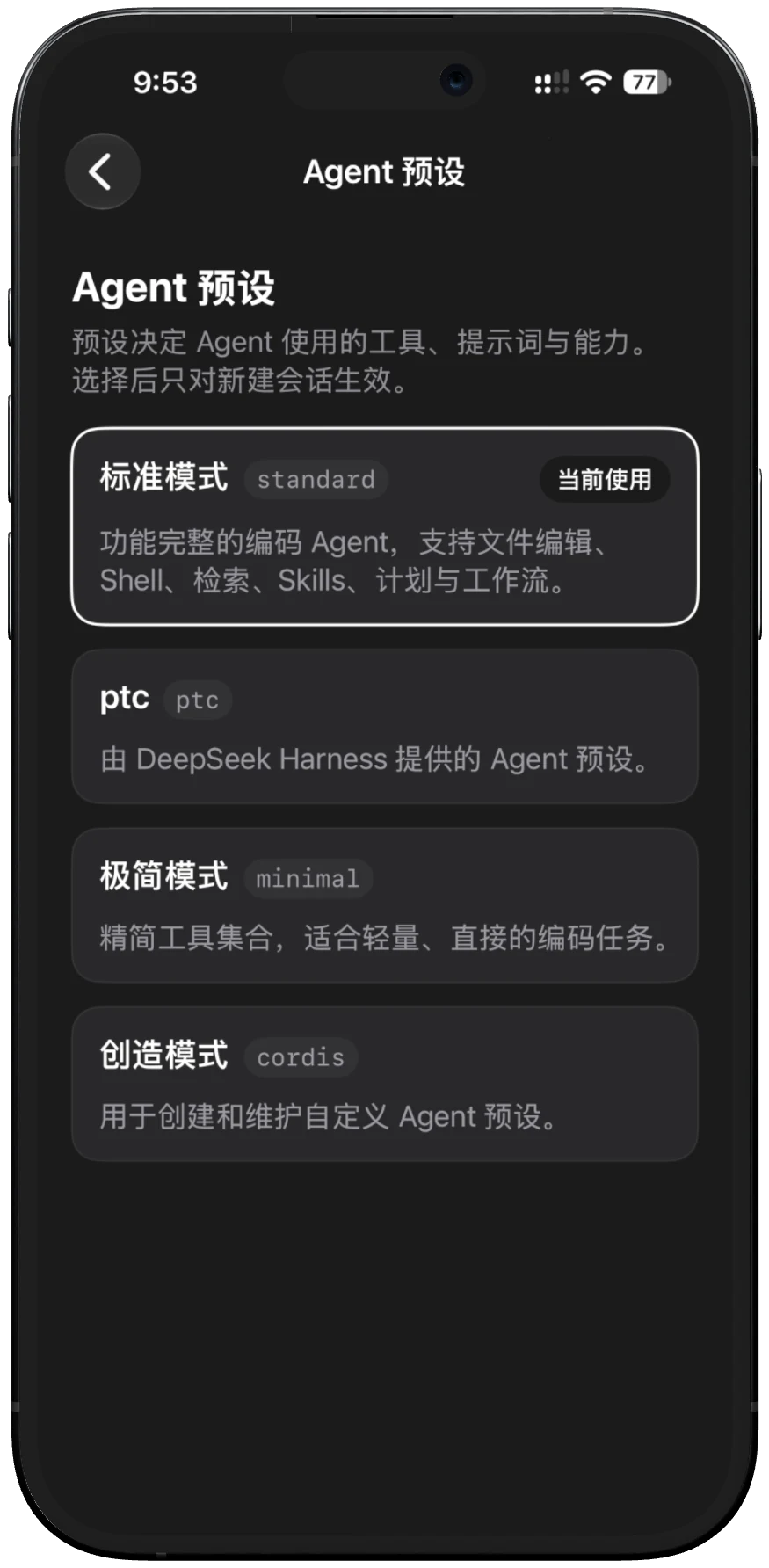
模型、思考等级和 Agent 预设,延续你在主机上的配置。
你的主机,你的配置
网关运行在你管理的电脑或服务器上。会话先到达你的网关,再由 Harness 按配置调用模型服务。

Whaleness
查看会话、发送指令
DeepSeek Harness
运行网关、执行任务
由主机通过 API
传递会话内容
Whaleness 开发者不提供统一的聊天中转服务器。
阅读隐私政策安装好 DeepSeek Harness Desktop 后,点击左侧栏上方的“插件”,进入插件列表。
在插件列表右上角点击“添加插件”,输入下面的包名,然后点击“安装”,等待安装完成。
dsh-plugin-mobile-gateway打开已安装的 dsh-plugin-mobile-gateway,确保插件总开关与 mobile-gateway 组件开关开启,并确认组件显示“运行中”。
安装或更新后如果连接异常,请完全退出并重启桌面端;端口仍被占用时,关闭其他 Harness 实例。
点击桌面端左下角的“移动设备”。在“通用设置”中开启移动网关,并保持“设备鉴权”开启;可将网关运行模式设为“常驻开启”。
进入“连接与配对”。手机和电脑在同一 Wi-Fi 下,选择“局域网直连”;需要外网连接时,先开启 Quick Tunnel 并等待连接成功,再选择“Cloudflare 外网”。
截图中的局域网地址属于示例电脑。实际配对时,请使用你自己的网关地址。
点击“生成配对二维码”。打开手机上的 Whaleness,选择“扫描二维码”,扫描自己桌面端弹出的二维码。连接成功后,即可选择工作区、查看会话或创建新任务。
配对码仅可使用一次,五分钟内有效。Quick Tunnel 地址变化后,需要重新生成二维码并扫码。
选择你的手机平台,连接你自己的工作区。
iOS
通过 TestFlight 安装 Whaleness,参与体验并反馈问题。
Android
通过 GitHub Releases 下载 Whaleness,查看版本说明并反馈问题。
Whaleness 是独立开发的 DeepSeek Harness 第三方移动端应用,与 DeepSeek 官方没有隶属关系。
需要先连接运行 DeepSeek Harness 与移动网关插件的电脑或服务器。模型服务与任务执行环境在主机上配置。
可以使用网关插件支持的 Cloudflare Tunnel 等外网连接方式。使用 Quick Tunnel 时,地址可能在重启或重连后变化,需要重新生成配对二维码。